


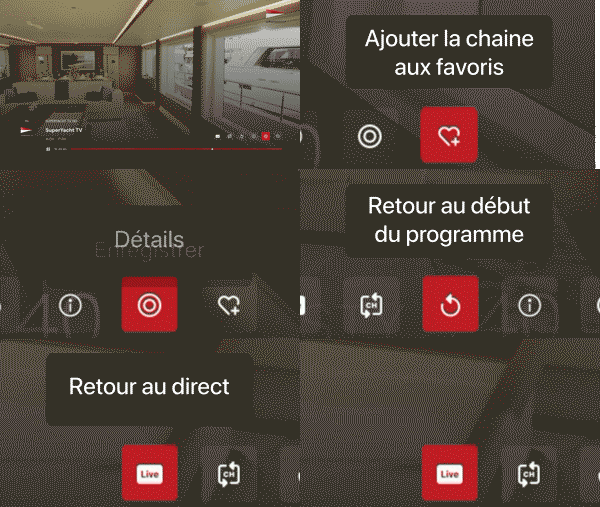

Après la configuration initiale et à chaque fois que vous allumerez l'Apple TV, celle-ci démarrera directement en mode TV sur la dernière chaîne que vous regardiez.

Guide d’utilisation :
Recherche : Cherchez une chaîne ou un programme TV en saisissant le nom du programme ou de la chaîne sur le clavier virtuel ou avec Siri (si la fonctionnalité est activée).
Accueil : Affichez tous les contenus disponibles en live et en replay. Les replays sont disponibles jusqu'à 7 jours après leur première diffusion.
En direct : Regardez le programme live des chaînes en cours.
• Swipez de haut en bas, ou de bas en haut, vous changez de chaîne.
• Swipez vers la droite, une grille verticale de chaîne avec la liste des chaînes s’affiche.
• Swipez vers la gauche, le mini EPG avec la liste des programmes passés, en cours et à venir s’affiche.
• Appuyez sur le bouton central du pavé directionnel pendant une diffusion, la barre de contrôle apparaît en bas de l'écran. À partir de là, vous pouvez mettre en pause le programme en direct, revenir en arrière, l'enregistrer, changer de canal audio ou ajouter des sous-titres s’ils sont disponibles.
Chaînes : Sélectionnez la chaîne souhaitée. Les chaînes sont classées par catégorie.
Programme TV : Visualisez la programmation TV passée ou à venir. Les programmes TV peuvent être sélectionnés pour être regardé en replay (en fonction des droits éditeurs)
Enregistrements : Regardez ou supprimez vos enregistrements
Favoris : Gérez vos chaînes et programmes favoris
Paramètres : Gérez vos paramètres audio et vidéo ainsi que la déconnexion de votre compte.
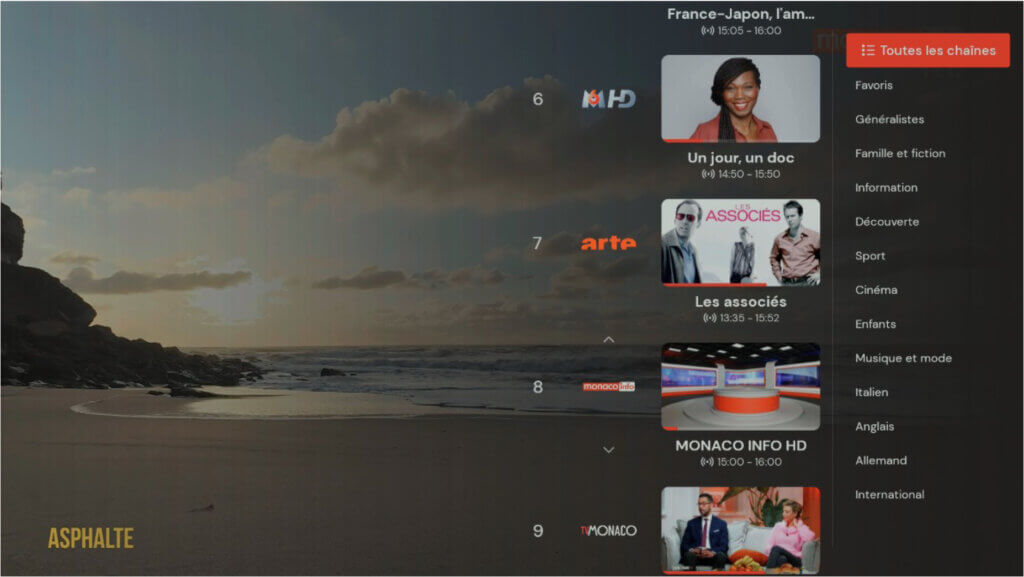
Sous « En direct », toutes les chaînes disponibles et les programmes en cours d'exécution sont répertoriés dans une colonne verticale sur le côté droit de l'écran. A côté des logos des chaînes, les programmes en cours sont affichés.
À l'aide des boutons de navigation, vous pouvez parcourir la liste des chaînes et sélectionner la suivante. Confirmez votre sélection et changez de chaîne en appuyant sur le bouton OK.
Voir « Changement de chaîne »
Vous pouvez aussi limiter la liste de chaîne aux chaînes favorites.
Pour cela, appuyez sur le bouton droit « → » du bouton de navigation de votre télécommande pendant que vous regardez la TV. Vous pouvez choisir d’afficher toutes les chaînes, une catégorie de chaîne ou seulement vos chaînes favorites.
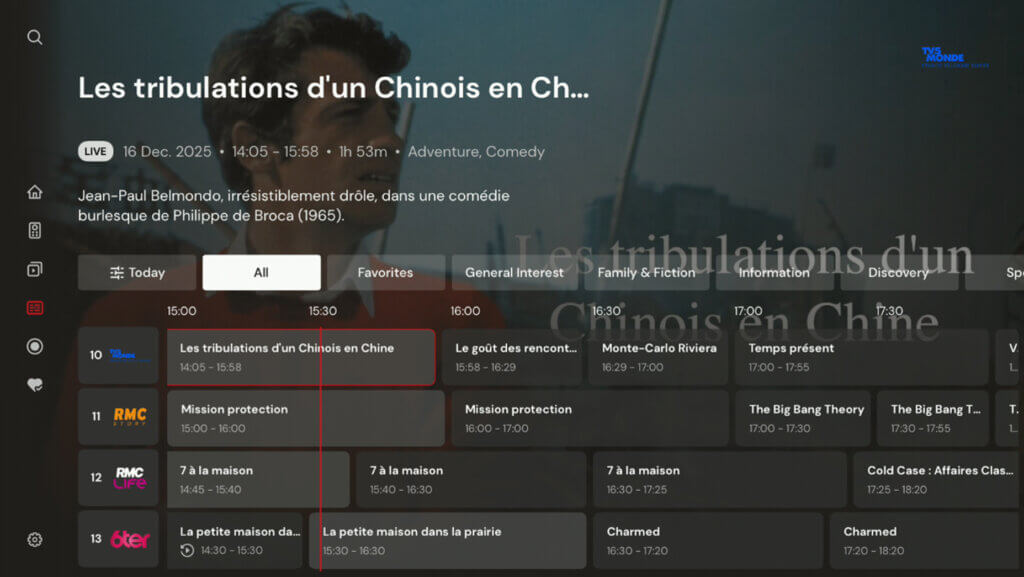
Vous pouvez ouvrir le Programme TV via le menu principal.
Il répertorie toutes les chaînes disponibles et affiche la programmation disponible sur un axe temporel.
Dans le Programme TV, vous pouvez accéder à la chaîne souhaitée et commencer à regarder son programme. De plus, chaque programme est accompagné d'une brève description.
Le guide affiche le programme passé, en cours et à venir, y compris les titres, les heures de début et les durées.
Le programme est affiché sur une échelle de temps par incréments de 30 minutes, la ligne colorée indiquant l'heure actuelle.
La liste des chaînes et des favoris est représentée par le numéro et le logo des chaînes.
Vous pouvez basculer la vue Programme TV entre « Tous », « Favoris », ou choisir parmi les catégories des chaînes.
Vous pouvez utiliser les touches de saisie directe des numéros de votre télécommande pour accéder directement au programme d'une chaîne qui vous intéresse.
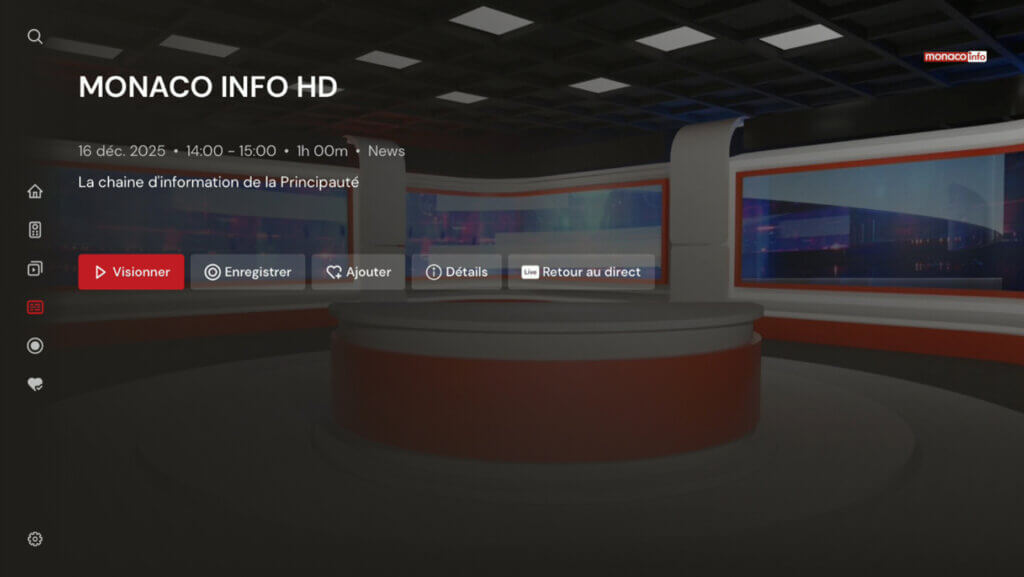
La page de détails du programme comprend le nom de la chaîne, le titre du programme et, le cas échéant, le titre de l'épisode, ainsi que la date, l'heure de début et de fin du programme.
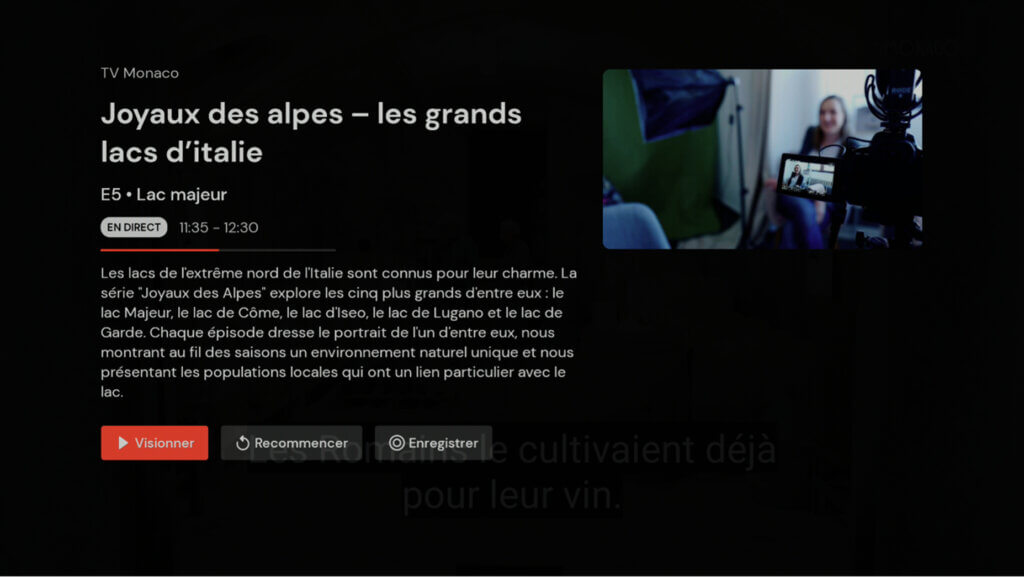
La page de détails du programme comprend le nom de la chaîne, le titre du programme et, le cas échéant, le titre de l'épisode, ainsi que la date, l'heure de début et de fin du programme.
De plus, des informations détaillées sur le programme, telles que l'année de production, le pays, sa durée et son contenu, sont fournies.
Certains programmes peuvent inclure des informations supplémentaires, telles que le casting et le réalisateur, masquées sous le bouton Détails.
Dans la vue des informations sur le programme, vous pouvez également :
- Visionner : Regardez des programmes en appuyant sur le bouton
 de lecture.
 - Recommencer : Si disponible, regardez les programmes depuis le début avec

- Enregistrer : Enregistrez des programmes en cliquant sur le bouton


Une fois que vous avez sélectionné un programme, la lecture commence. Diverses options de contrôle sont disponibles pendant la lecture. À partir de la gauche, le lecteur affiche le logo de la chaîne avec un numéro.
De plus, le nom de la chaîne, le titre du programme/film en cours de lecture et sa durée sont affichés.
En dessous, une barre de progression vous permet de revenir en arrière. Les points blancs indiquent le début d’un programme et permettent et de revenir à des moments précis du contenu. À droite du lecteur se trouvent des boutons qui vous permettent de personnaliser le programme/film en cours de lecture.
Boutons :
1 : Mettre fin au contrôle du direct, reprendre la diffusion en direct
2 : Retour à la chaîne précédente
3 : Regarder un programme depuis le début (replay/redémarrer)
4 : Détails du programme
5 : Sélectionner la langue et les sous-titres
6 : Programmer et annuler l’enregistrement d’un programme ou d’un film
7 : Ajouter une chaîne aux favoris
Il existe plusieurs façons de changer de chaîne :
Naviguez entre les chaînes à l'aide des boutons « ↑ » ou « ↓ » de votre télécommande.
Swipez vers la droite sur le bouton de navigation pour afficher la liste des chaînes au-dessus du programme en cours. A côté des logos des chaînes, les programmes en cours sont affichés. Vous pouvez ensuite choisir une nouvelle chaîne en utilisant les extrémités haut/bas sur le bouton de navigation et sélectionner ainsi la chaîne souhaitée à l'aide du bouton central.
Voir « Liste verticale de chaîne »
Toutes les chaînes disponibles et les programmes en cours de diffusion sont répertoriés dans une liste verticale sur le côté droit de l'écran. Les programmes en cours sont affichés à côté des logos des chaînes.
Pour afficher la « Liste des chaînes » en superposition, swipez sur le bouton droit « → » du pavé directionnel de votre télécommande pendant que vous regardez la TV. Pour la fermer, appuyez sur le bouton retour de la télécommande. Remarque : la barre du lecteur doit être masquée pour que cela fonctionne.
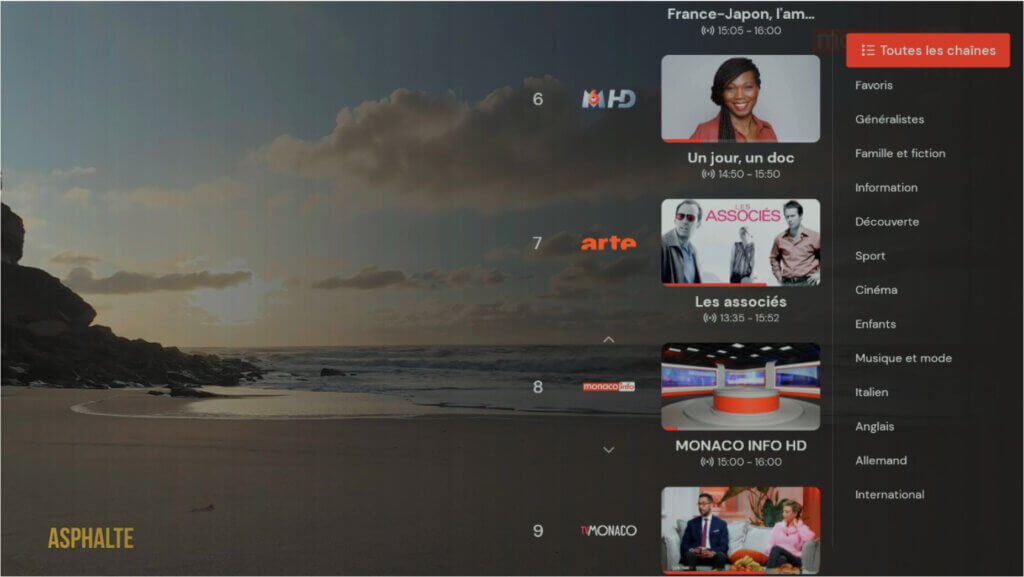
Pour confirmer votre sélection et regarder une émission en cours de diffusion sur une autre chaîne, appuyez sur le bouton « OK » du pavé directionnel de votre télécommande.
Vous pouvez aussi limiter la liste de chaîne aux chaînes favorites.
Pour cela, swipez vers la droite « → » lorsque la liste verticale de chaînes est ouverte. Vous pouvez choisir d’afficher toutes les chaînes, une catégorie de chaîne ou seulement vos chaînes favorites.
Voir « Créer une liste de chaînes favorites »
Il vous permet de parcourir rapidement les chaînes, les programmes en cours de diffusion sur des chaînes spécifiques, ainsi que les programmes passés et à venir. Tout cela sans quitter le lecteur, tout en regardant votre émission préférée.
Pour afficher le « Mini guide des programmes » en superposition, swipez sur le bouton gauche « ← » du pavé directionnel de votre télécommande pendant que vous regardez la TV. Pour le fermer, appuyez sur le bouton retour de la télécommande. Remarque : la barre du lecteur doit être masquée pour que cela fonctionne.

Naviguez dans le « Mini EPG » à l'aide des boutons du pavé directionnel de la télécommande :
- Bouton haut « ↑ »,
- Bouton bas « ↓ »,
- Bouton gauche « ← »,
- Bouton droit « → ».
Pour confirmer votre sélection et regarder un programme en cours de diffusion sur une autre chaîne, ou pour afficher les détails d'un programme à venir, appuyez sur le bouton « OK » du pavé directionnel de votre télécommande.
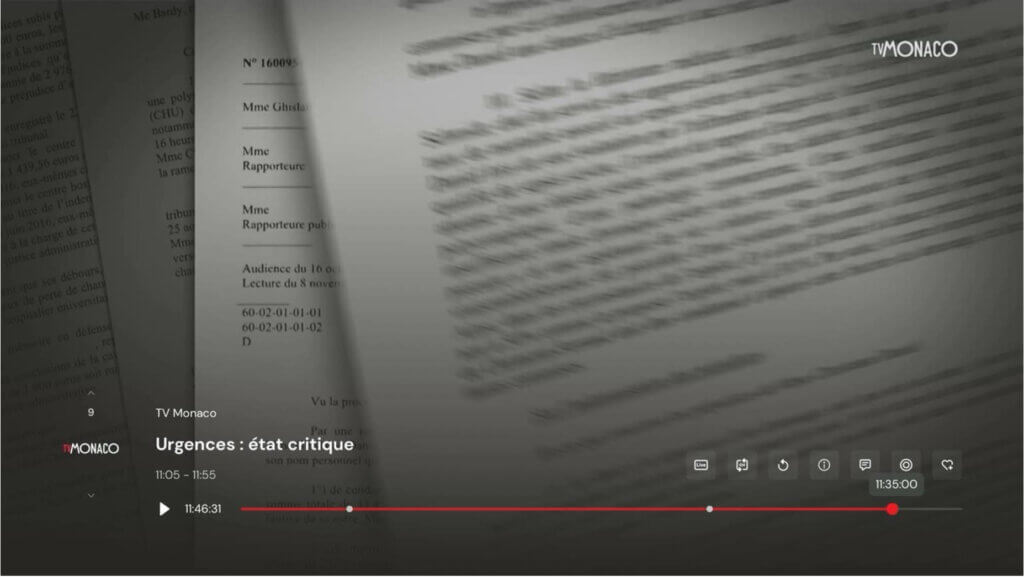
Lorsque vous appuyez sur « Sélectionner » sur le pavé directionnel de la télécommande pendant la diffusion d'un programme, la barre de contrôle apparaît en bas de l'écran. À partir de là, vous pouvez mettre en pause le programme en direct, l'enregistrer, changer de canal audio ou ajouter des sous-titres s'ils sont disponibles.
La barre de progression vous permet de revenir en arrière. Les points blancs indiquent le début d’un programme et permettent et de revenir à des moments précis du contenu.
Remarque : la disponibilité du contrôle du direct dépend des droits des chaînes et peut ne pas être disponible pour toutes les chaînes.
Lorsque vous passez à une autre chaîne en direct, vous revenez au programme en direct.
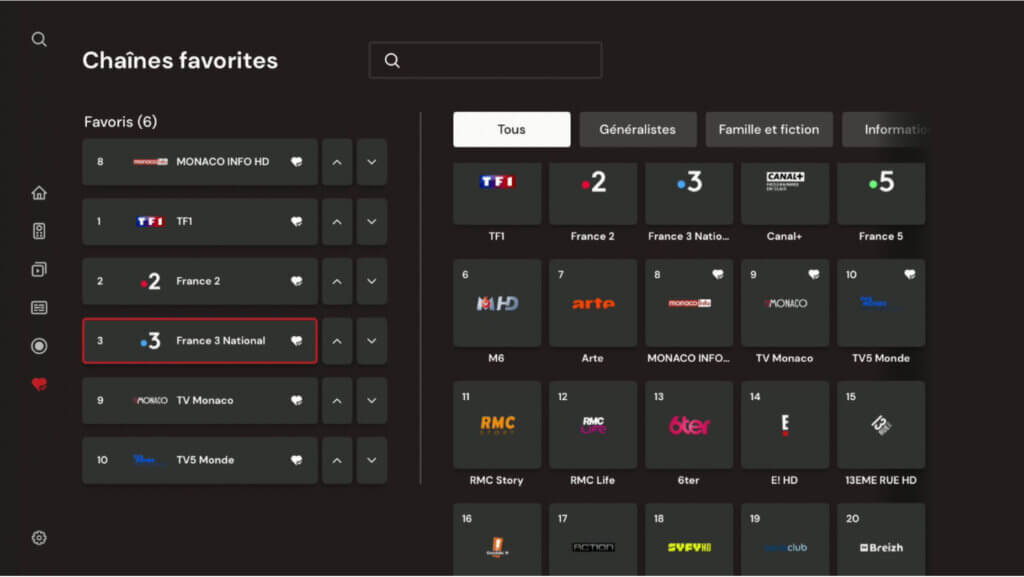
1. Développez le menu situé à droite de l'écran et accédez à l'onglet « Favoris ».
2. Sélectionnez le bouton « Chaînes favorites » qui vous mènera à la sous-page correspondante, puis dans « Gérer les favoris ».
3. Sélectionnez la chaîne que vous souhaitez ajouter à vos favoris et appuyez sur le bouton OK. Un cœur apparaîtra dans le coin supérieur droit de la vignette, indiquant que la chaîne a bien été ajoutée à vos favoris.
4. La chaîne que vous avez ajoutée à vos favoris apparaîtra dans la liste à gauche de l'écran.
5. Pour modifier l'ordre de vos chaînes favorites, sélectionnez la flèche à côté de votre chaîne favorite et appuyez sur OK.
Remarque : il est également possible d’ajouter une chaîne favorite lors de la diffusion d’un programme (Voir « Regardez la télévision »)
Pour enregistrer un programme/un film à partir des détails du programme, appuyez sur le bouton Enregistrer
Un écran superposé apparaîtra avec les options disponibles et des informations sur l'espace d'enregistrement utilisé. Vous pouvez choisir d'enregistrer un seul épisode (« Enregistrer l'épisode ») ou une série d'épisodes attribués à une série donnée (« Enregistrer la série »).

Enregistrement – Icônes et significations
Enregistrement :
Programmer un enregistrement / Enregistrer un épisode
 Enregistrer la série
 Episode/Série enregistré(e)
Supprimer un enregistrement :
Une fois que vous avez enregistré un épisode ou une série entière, cliquez sur le bouton :
« Paramètres d'enregistrement »  pour pouvoir supprimer un épisode enregistré ou enregistrer les épisodes attribués à une série donnée.
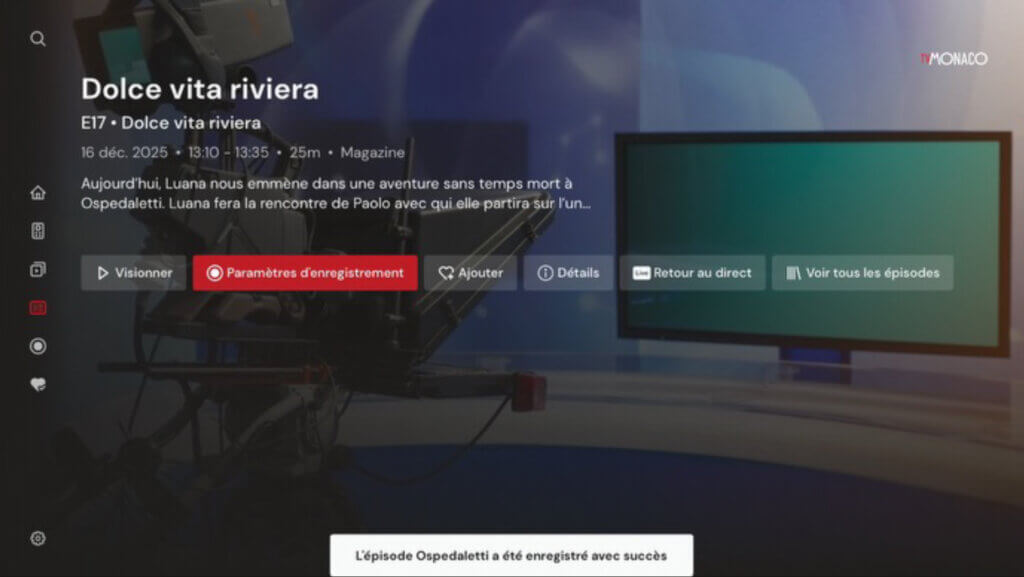
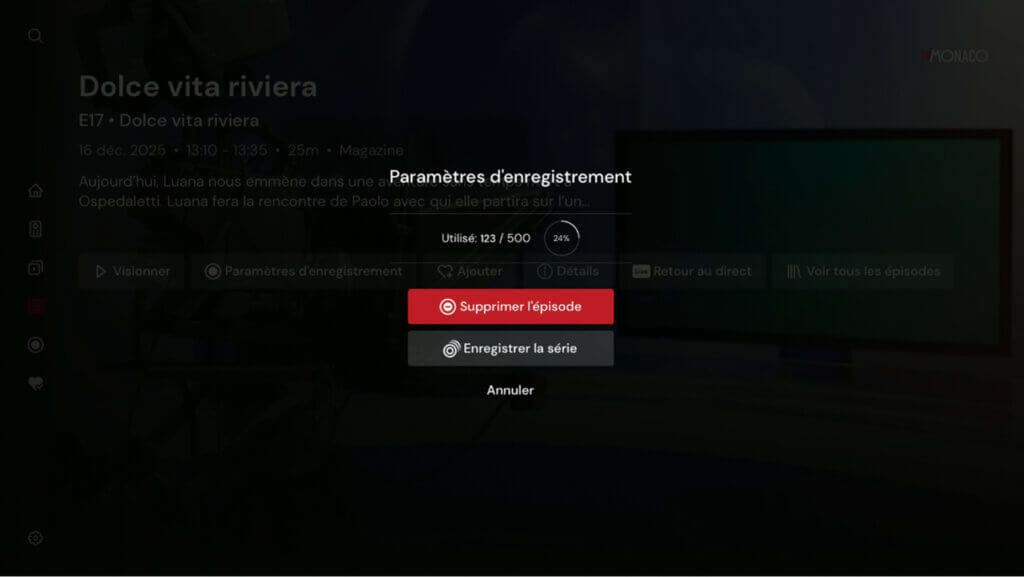
Enregistrement - Icônes et significations :
Arrêter l'enregistrement :
Paramètres d'enregistrement
 Supprimer l'épisode
 Annuler l'enregistrement de la série
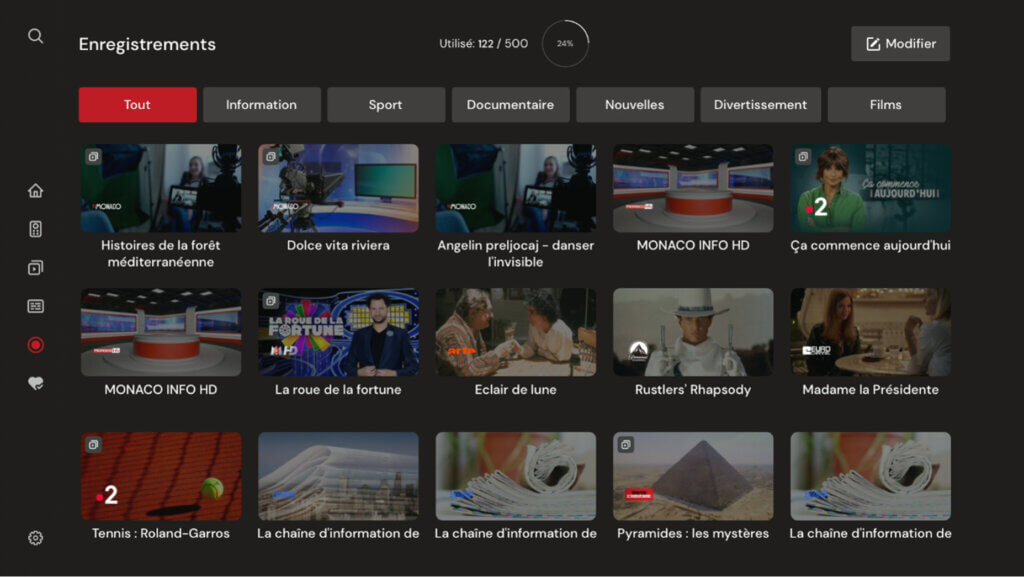
Tous les enregistrements disponibles et programmés sont affichés sur la sous-page « Enregistrements ». Vous pouvez sélectionner une catégorie pour filtrer rapidement les enregistrements disponibles par genre, type ou catégorie.
Vous pouvez également vérifier votre espace d'enregistrement disponible à l'aide d'un indicateur graphique (un cercle avec un compteur) qui indique la quantité d'espace disponible utilisée.
Cliquez sur le bouton « Modifier » pour sélectionner tous les enregistrements ou des enregistrements individuels à supprimer.
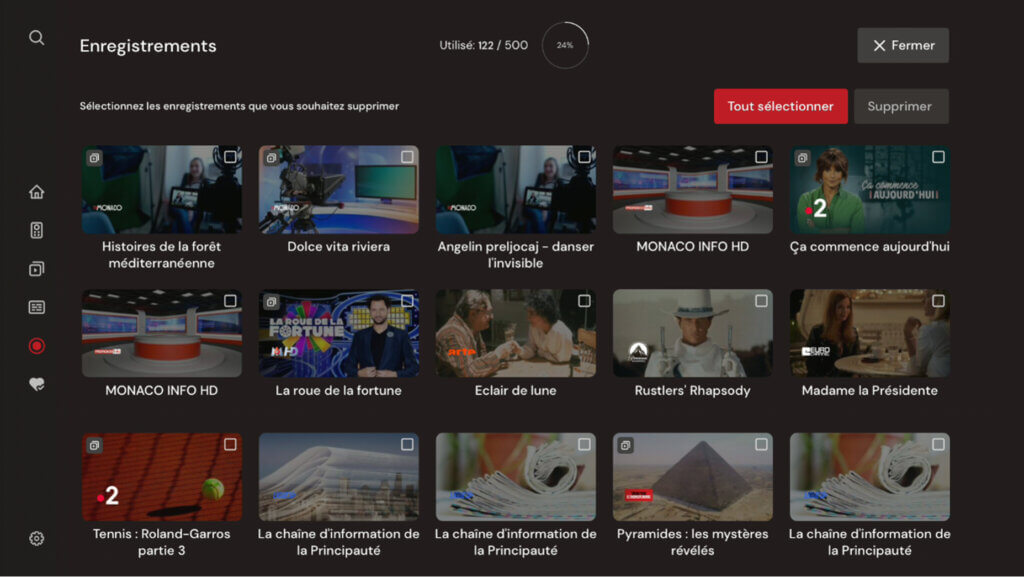
Capacité d'enregistrement en nombre d'enregistrements : L'affichage graphique circulaire indique la quantité de capacité disponible occupée.
Grâce à la fonction de recherche du menu principal, vous pouvez trouver des programmes déjà diffusés et disponibles en replay, mais aussi des contenus en direct, à venir et enregistrés.
1 - Sélectionnez l’onglet "Recherche" dans le menu.
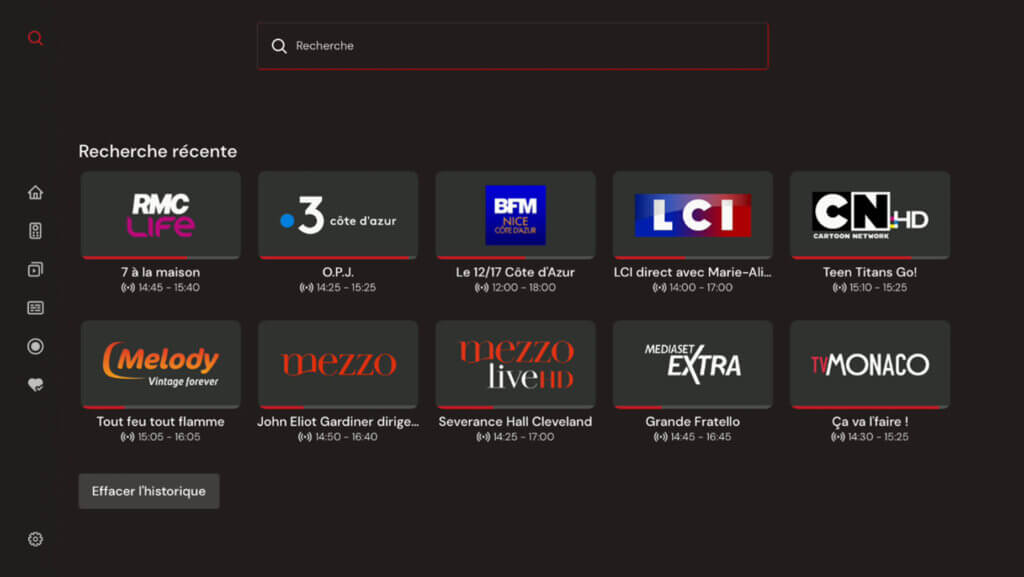
2 - Saisissez le programme TV ou la chaîne désirée sur le clavier virtuel. Saisissez votre requête à l'aide du clavier à l'écran. Pour confirmer votre recherche, cliquez sur le bouton « Validé » en bas de la page.
3. - Si Siri est activé, vous pouvez également maintenir le bouton « micro » de votre télécommande appuyé en énonçant oralement la chaîne ou le programme souhaité.
4 - Le résultat de la recherche s'affiche par chaîne, par programme TV en replay ou par programme TV à venir.
5 - Sélectionnez la chaîne ou le programme TV souhaité pour lancer la lecture.
1. Maintenez enfoncés simultanément le bouton TV/Centre de contrôle et le bouton de diminution du volume pendant environ cinq secondes ou jusqu’à ce que le voyant d’état de votre Apple TV s’éteigne, puis se rallume.
2. Relâchez les boutons. Attendez ensuite 5 à 10 secondes qu’une notification Connexion interrompue s’affiche sur votre téléviseur.
3. Attendez que votre télécommande redémarre. Lorsque la notification Connecté s’affiche, vous pouvez utiliser votre télécommande.

Connectez-vous à votre espace client myMT :

Depuis l’accueil de votre espace client myMT, rendez-vous sur l’univers TV en cliquant sur « plus d’infos »

Pour soucrire à une option, il vous suffit de cliquer sur « S’abonner » parmis les options disponibles.
Pour résilier une option, il vous suffit de cliquer sur « Se désabonner » parmis les options actives.

Pour finaliser votre commande il ne vous reste qu’à valider les récapitulatif de la commande.

Il vous suffit de vous rendre sur votre espace client myMT
Depuis l’accueil de votre espace client myMT, rendez-vous sur l’univers TV en cliquant sur « plus d’infos »
Cliquer sur « modifier » dans la section « mot de passe de connexion » pour réinitialiser votre mot de passe.
Browsers
Mac 10.14 / 10.13
Chrome (à partir de la version 70.0)
Safari (à partir de la version V - 11.1)
FireFox (à partir de la version 63.0)
Windows 10
Chrome (à partir de la version 70.0)
FireFox (à partir de la version 63.0)
Microsoft Edge (à partir de la version 42.17134)
Mobile / Tablette
iPhone / iPad
iOs (à partir d'iOs 11)
Android Phone / Tablet
Android (à partir de la version 7)
Apple TV
Tv Os (12.x - 11.x)
Apple TV 4k (2017, couleur noire, 32 ou 64go, num. de modèle : A1842)
Apple TV HD (2015, couleur noire, 32 ou 64go, num. de modèle : A1625)
Windows 10
Chrome (à partir de la version 70.0)
FireFox (à partir de la version 63.0)
Microsoft Edge (à partir de la version 42.17134)
Google Chromecast
Chromcast (version 1 - 2 - 3)
Oui, vous pouvez acheter une Apple TV dans le commerce ou louer une Apple TV dans une de nos boutiques.
Un compte Apple n’est pas obligatoire pour accéder à l’application MonacoTelecomTV (si c’est une Apple TV fourni par Monaco Telecom ).
En revanche, il est indispensable pour télécharger d’autres applications sur votre Apple TV 4K.
Pour créer un compte Apple, rendez-vous sur cette page.
Remarque : Un Apple ID est lié à un pays: pour éviter des complications, il vaut mieux utiliser un Apple ID Français pour utiliser les services de Monaco Telecom.
Allez dans Réglages > Réseau > Wi-Fi.
Choisissez le nom d'un réseau Wi-Fi compatible à rejoindre.